

Tải GIMP – Phần Mềm Chỉnh Sửa Ảnh Thay Thế Photoshop
Không phải ai cũng có nhu cầu (hoặc ngân sách) để trả phí hàng tháng cho Photoshop, nhất là khi công việc chỉnh ảnh của bạn chỉ dừng ở mức retouch cơ bản, ghép ảnh hay thiết kế banner đơn giản. Đó là lý do GIMP – phần mềm chỉnh sửa ảnh mã nguồn mở, miễn phí hoàn toàn – vẫn luôn là cái tên được nhắc đến mỗi khi ai đó tìm giải pháp thay thế Photoshop.
Trong bài viết này, mình sẽ giới thiệu GIMP là gì, những điểm mạnh của phần mềm, và hướng dẫn chi tiết cách tải, cài đặt trên máy tính để bạn có thể bắt đầu sử dụng ngay.
GIMP là gì?
GIMP (viết tắt của GNU Image Manipulation Program) là phần mềm chỉnh sửa ảnh mã nguồn mở, được phát triển và duy trì bởi một cộng đồng lập trình viên trên toàn thế giới. Phần mềm cung cấp gần như đầy đủ các công cụ mà một phần mềm chỉnh ảnh chuyên nghiệp cần có: công cụ chọn vùng, layer, mask, brush, các bộ lọc (filter) xử lý màu sắc, ánh sáng, và cả khả năng viết script để tự động hóa các thao tác lặp lại.
Vì là phần mềm mã nguồn mở, GIMP hoàn toàn miễn phí, không giới hạn thời gian sử dụng, không yêu cầu đăng ký tài khoản hay mua bản quyền. Bạn có thể tải về và dùng ngay cả cho mục đích cá nhân lẫn thương mại mà không lo vi phạm bản quyền.
Về định dạng file, GIMP hỗ trợ mở và lưu nhiều định dạng ảnh phổ biến như JPG, PNG, TIFF, và cả file .psd của Photoshop (dù không phải lúc nào cũng giữ nguyên 100% các hiệu ứng layer phức tạp khi mở file từ Photoshop).
Vì sao nên chọn GIMP thay vì Photoshop?
So với Photoshop, GIMP có một số điểm khiến nhiều người, đặc biệt là sinh viên, freelancer hay người mới học chỉnh ảnh, cân nhắc lựa chọn:
- Miễn phí trọn đời: Không tốn phí bản quyền, không cần đăng ký gói Creative Cloud hàng tháng như Photoshop.
- Đa nền tảng: Chạy tốt trên Windows, macOS và Linux, kể cả các máy cấu hình không quá mạnh.
- Đầy đủ công cụ chỉnh ảnh chuyên sâu: Layer, mask, curves, các bộ lọc màu sắc – gần như những gì Photoshop có, GIMP đều có phiên bản tương đương.
- Hỗ trợ plugin, script mở rộng: Cộng đồng phát triển nhiều plugin miễn phí giúp mở rộng tính năng theo nhu cầu riêng.
- Không cần internet để sử dụng: Khác với một số phần mềm thiết kế hiện nay yêu cầu đăng nhập tài khoản trực tuyến, GIMP hoạt động hoàn toàn offline sau khi cài đặt.
Dĩ nhiên, giao diện của GIMP có phần hơi khác biệt so với Photoshop, nên người đã quen dùng Photoshop có thể mất một chút thời gian làm quen lại cách sắp xếp công cụ. Nhưng nhìn chung, với nhu cầu chỉnh sửa ảnh thông thường như cắt ghép, chỉnh màu, làm banner hay thiết kế ảnh bìa, GIMP đáp ứng khá tốt mà không tốn một đồng chi phí nào.
Hướng dẫn tải và cài đặt GIMP chi tiết
Việc tải và cài GIMP khá đơn giản, không mất quá nhiều thời gian. Dưới đây là các bước cụ thể:
Bước 1: Truy cập trang chủ GIMP (xem link download ở cuối bài)
Bạn vào trang chủ chính thức của GIMP, chọn phiên bản phù hợp với hệ điều hành đang dùng (Windows, macOS hoặc Linux) rồi tải file cài đặt về máy.
Bước 2: Chạy file cài đặt
Sau khi tải xong, mở file cài đặt lên, chọn ngôn ngữ hiển thị (nếu được hỏi) rồi nhấn Next để tiếp tục.
Bước 3: Chọn nơi cài đặt
Bạn có thể để mặc định đường dẫn cài đặt do hệ thống gợi ý, hoặc chọn ổ đĩa khác nếu muốn. Sau đó nhấn Install để bắt đầu quá trình cài đặt.
Bước 4: Chờ quá trình cài đặt hoàn tất
Hệ thống sẽ tự động sao chép các file cần thiết vào máy. Thời gian chờ nhanh hay chậm tùy vào cấu hình máy, nhưng thường không mất quá lâu.
Bước 5: Hoàn thành cài đặt
Khi thấy nút Finish, bạn nhấn vào là hoàn tất. Lúc này GIMP đã sẵn sàng để mở lên và sử dụng.
Các công cụ chính trong GIMP
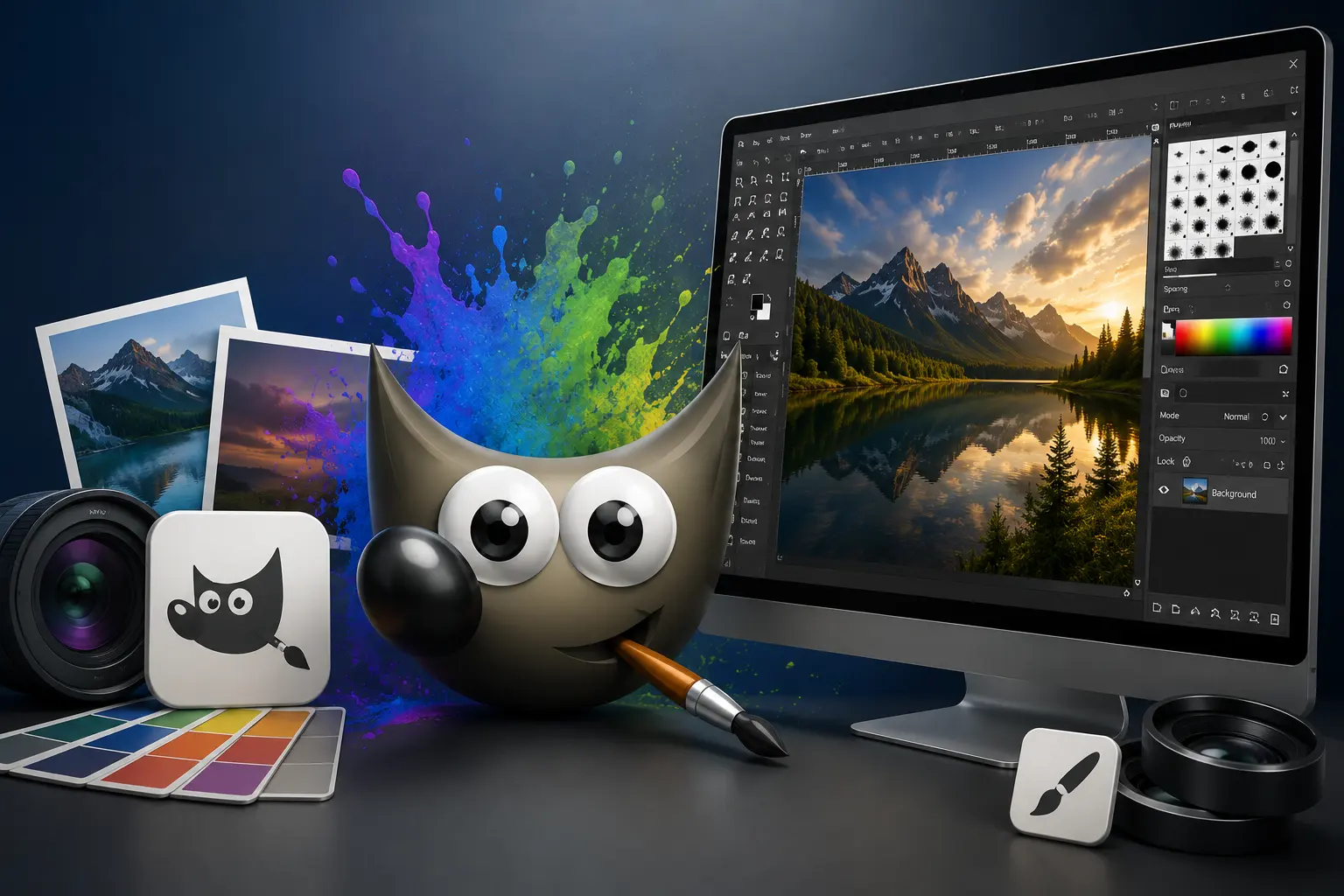
Sau khi mở GIMP lên, bạn sẽ thấy giao diện chia thành nhiều vùng công cụ:
- Hộp công cụ (Toolbox): Chứa các công cụ chọn vùng, cắt ảnh, tô màu, tẩy xóa, đóng dấu (clone stamp) – tương tự thanh công cụ bên trái của Photoshop.
- Bảng Layers: Quản lý các lớp ảnh, cho phép chồng nhiều layer để chỉnh sửa độc lập từng phần mà không ảnh hưởng đến các phần còn lại.
- Bộ lọc (Filters): Tập hợp các hiệu ứng làm mờ, làm sắc nét, chỉnh màu, tạo hiệu ứng nghệ thuật cho ảnh.
- Script-Fu / Python-Fu: Công cụ viết script để tự động hóa các thao tác chỉnh sửa lặp đi lặp lại, phù hợp với người dùng nâng cao.
Nhờ bố cục này, bạn có thể thực hiện gần như mọi thao tác chỉnh sửa ảnh cơ bản đến nâng cao ngay trong một cửa sổ làm việc duy nhất.
GIMP phù hợp với ai?
Nếu bạn là sinh viên, người mới học thiết kế, hoặc chỉ cần chỉnh sửa ảnh ở mức cơ bản như cắt ghép, chỉnh màu, làm ảnh đại diện, banner mạng xã hội, thì GIMP là lựa chọn rất hợp lý vì vừa miễn phí vừa đủ mạnh cho các nhu cầu này. Với các freelancer, người làm nội dung số cần một công cụ chỉnh ảnh không tốn phí bản quyền, GIMP cũng là một giải pháp đáng cân nhắc.
Tuy nhiên, nếu công việc của bạn đòi hỏi làm việc chuyên sâu với các plugin thương mại đặc thù, hoặc cần đồng bộ chặt chẽ với hệ sinh thái Adobe (Lightroom, Illustrator…), thì Photoshop vẫn là lựa chọn phù hợp hơn. Còn với phần lớn nhu cầu chỉnh sửa ảnh phổ thông, GIMP hoàn toàn có thể đảm nhiệm tốt.
Kết luận
GIMP là phần mềm chỉnh sửa ảnh mã nguồn mở, miễn phí, tích hợp đầy đủ công cụ từ cơ bản đến nâng cao, phù hợp cho cả người mới bắt đầu lẫn người đã có kinh nghiệm thiết kế. Với khả năng hoạt động ổn định trên nhiều hệ điều hành, hỗ trợ mở rộng bằng plugin và không yêu cầu kết nối internet, đây là một trong những phần mềm thay thế Photoshop đáng thử nhất hiện nay.
Nếu bạn đang cần một công cụ chỉnh sửa ảnh miễn phí nhưng vẫn đủ mạnh để phục vụ công việc và các dự án sáng tạo, hãy tải GIMP ngay hôm nay để trải nghiệm.

