

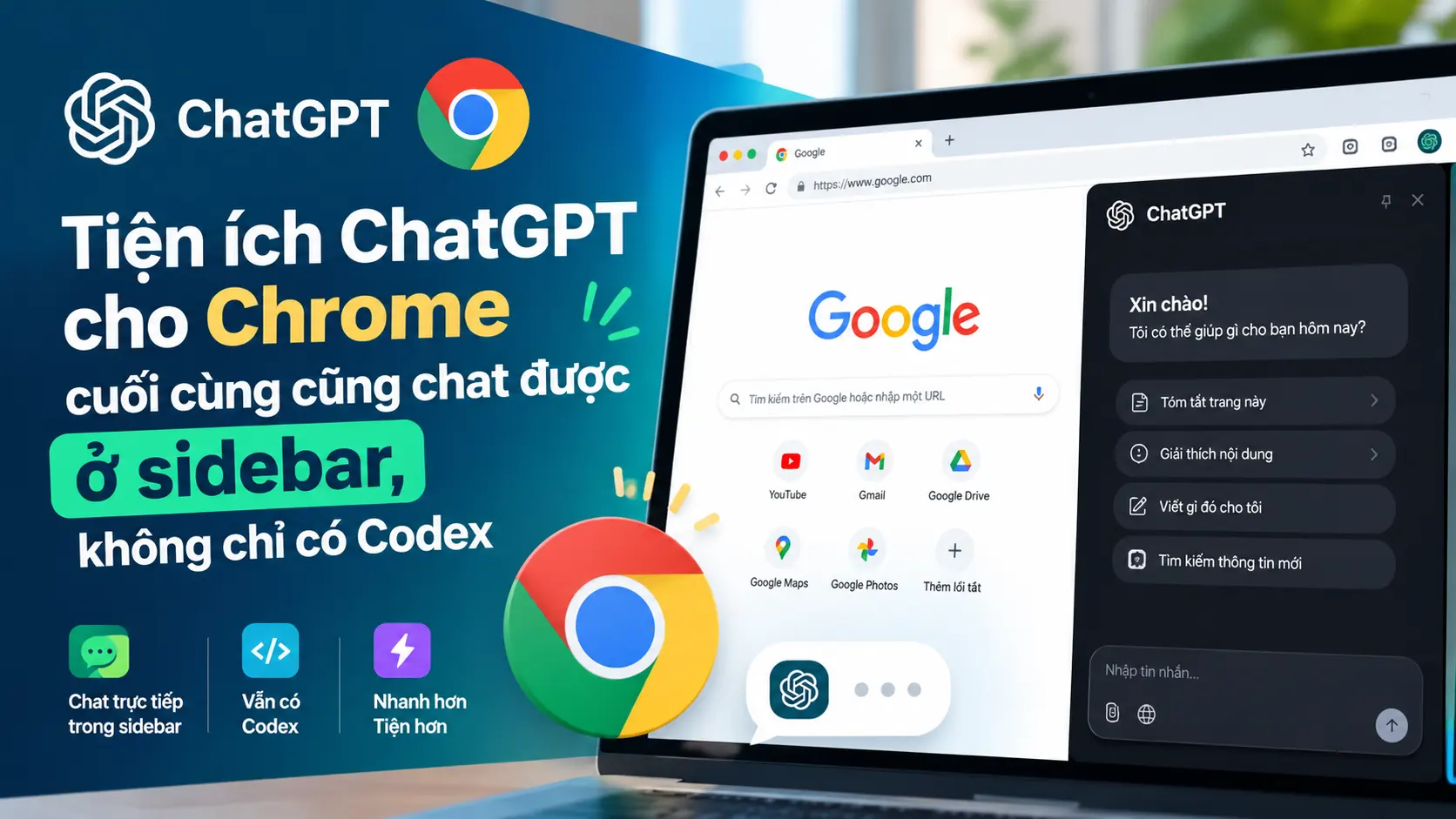
Chờ mãi cuối cùng cũng có. Tiện ích ChatGPT cho Chrome giờ đã cho chat bình thường ngay ở thanh bên của trình duyệt, và còn đọc được nội dung các tab bạn đang mở. Không còn cảnh hỏi một câu về trang đang xem mà vẫn phải xót credit Codex.
Ai từng cài tiện ích này từ lúc mới ra chắc nhớ cảm giác dở dang. Nó gắn chặt với Codex, nên hỏi vu vơ cũng bị trừ hạn mức Codex. OpenAI vừa công bố bản cập nhật trên X, và giờ tiện ích này mới giống một trợ lý sidebar đúng nghĩa. Dưới đây là những gì thay đổi, cách dùng, và những giới hạn bạn nên biết.
Tiện ích ChatGPT cho Chrome có gì mới?
Nói gọn: bạn chat trực tiếp với ChatGPT từ sidebar của Chrome, và nó đọc được nội dung các tab đang mở. Trước đây tiện ích này về cơ bản chỉ là giao diện cho Codex. Bây giờ nó có hai chế độ: Chat để trò chuyện, và Work để AI thực sự làm việc trên trình duyệt.
Điểm đáng chú ý nhất là chuyện hạn mức. Cuộc trò chuyện ở chế độ Chat dùng giới hạn hội thoại của chính ChatGPT. Chế độ Work thì hiện vẫn dùng chung giới hạn với Codex. Nghĩa là cái khoản “tóm tắt một bài báo mà tốn credit Codex” gần như biến mất, miễn là bạn ở trong Chat. Lưu ý là OpenAI có thể thay đổi cách chia sẻ tài khoản và hạn mức về sau, nên thỉnh thoảng hãy xem lại gói của mình.
Cách cài và bật sidebar ChatGPT trên Chrome
Cài đặt khá đơn giản. Bạn cài tiện ích từ Chrome Web Store chính thức, ghim lên thanh công cụ rồi mở sidebar. Giao diện chat hiện ra cùng hai chế độ.
Một vài chỗ nên thử ngay:
- Menu bên trong sidebar. Bạn mở được thanh bên của ChatGPT để chuyển qua lại giữa các cuộc trò chuyện và chức năng mà không phải rời trang.
- Chọn model và mức độ suy nghĩ. Ngay gần ô nhập có phần chọn model và cường độ suy luận. Tóm tắt nhanh thì để mức nhẹ là đủ, so sánh phức tạp thì tăng lên.
- Đọc trang hiện tại. Giống các tiện ích AI sidebar khác, nó đọc luôn trang bạn đang xem nên không cần copy dán nội dung.
Về quyền truy cập: tiện ích nào đọc nội dung trang cũng nên được xem xét kỹ. Hãy đọc các quyền khi cài, và tránh dùng trên trang có dữ liệu nhạy cảm như ngân hàng hay dashboard nội bộ.
Đọc nhiều tab cùng lúc: nâng cấp đáng giá nhất
Đọc một trang thì ai cũng làm được. Đọc nhiều trang cùng lúc mới là chỗ thấy khác biệt. Bạn có thể thêm các tab đang mở vào cuộc trò chuyện, chúng hiện ngay phía trên ô nhập như ngữ cảnh đính kèm, rồi bạn hỏi bình thường.
Nội dung đọc được không bị giới hạn ở phần đang hiển thị trên màn hình. Điều này quan trọng, vì nhiều công cụ chỉ thấy khung nhìn và bạn nhận về bản tóm tắt của một phần ba đầu bài viết. Ở đây nó lấy cả nội dung tab.
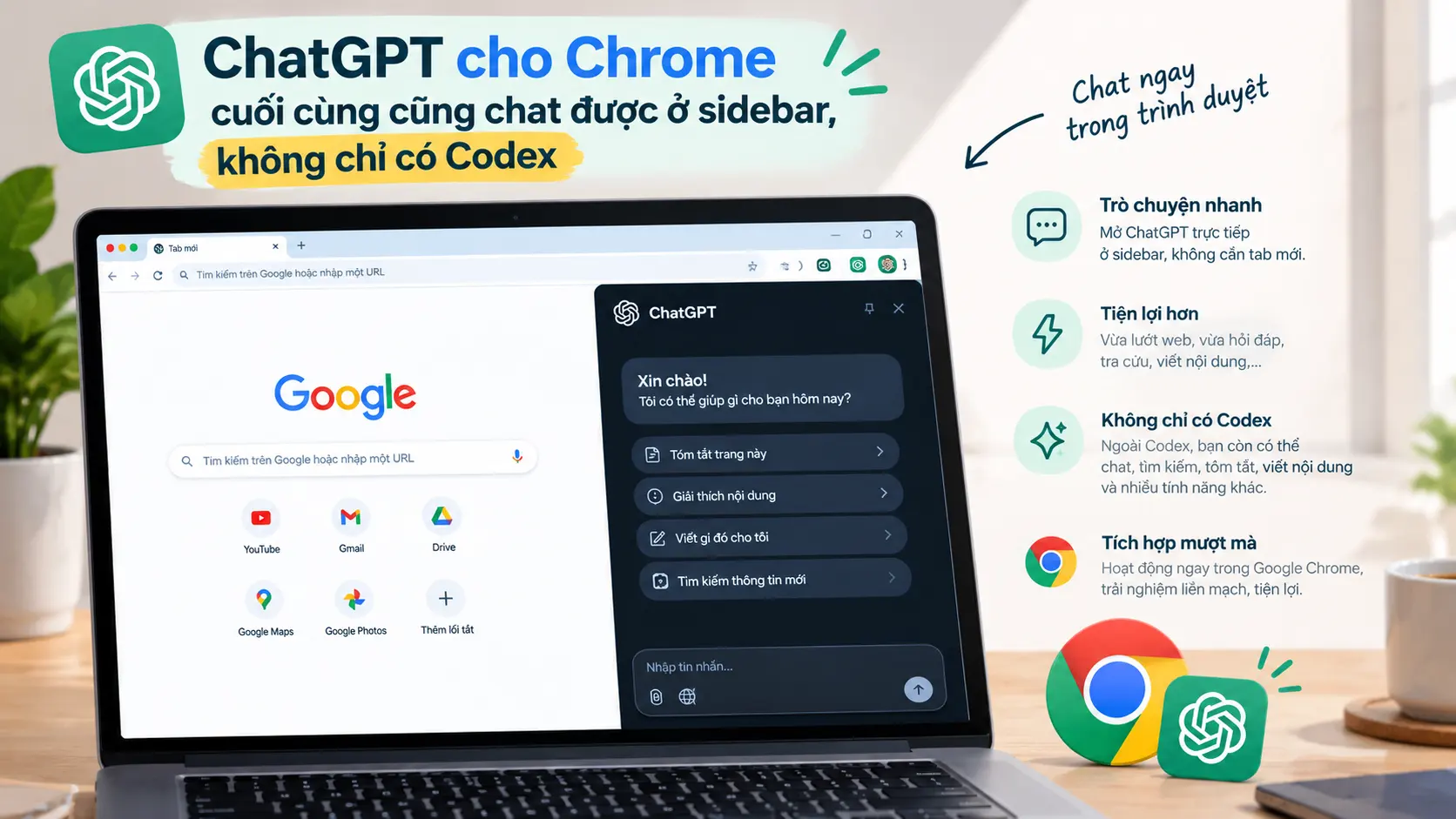
Một vài tình huống dùng thực tế:
- So sánh sản phẩm. Mở ba bốn trang giới thiệu sản phẩm, thêm vào chat, rồi nhờ lập bảng thông số, giá và những khác biệt thật sự quan trọng. Khỏi copy dán từng trang.
- Đọc tin từ nhiều nguồn. Mở ba bài báo về cùng một sự kiện, hỏi chỗ nào các bài trùng nhau, chỗ nào mâu thuẫn, bài nào bỏ sót gì.
- Nghiên cứu và đọc tài liệu. Khi bạn đang mở cùng lúc vài trang docs, một issue trên GitHub và một bài blog, cần một bức tranh gộp lại.
Một thói quen nên tập: nói rõ bạn muốn gì trước khi nhờ so sánh. Câu “lập bảng khác biệt rồi cho mình biết nên chọn cái nào cho nhóm nhỏ” sẽ ra kết quả tốt hơn hẳn câu “tóm tắt giúp mình”.
Những cách dùng ChatGPT trên trang web nhanh gọn khác
Ngoài đọc cả tab, còn vài chi tiết nhỏ khiến tiện ích này dùng được hằng ngày.
Hỏi về đoạn văn đã bôi đen. Chọn một đoạn rồi hỏi riêng về phần đó. Hợp với văn bản pháp lý khó đọc, changelog rối, hoặc đoạn trong bài nghiên cứu mà bạn chưa hiểu.
Chuột phải để hỏi nhanh. Bạn nhấp chuột phải trên trang và chọn “Ask ChatGPT” để mở sidebar ngay, không cần tìm biểu tượng trên thanh công cụ.
Video YouTube có phụ đề. Nếu video có phụ đề, ChatGPT dùng bản transcript để tóm tắt ý chính và giải thích nội dung. Video không có phụ đề thì đừng kỳ vọng nhiều. Với các buổi talk hay hướng dẫn dài, đỡ phải tua đi tua lại rất nhiều.
Chế độ Chat và Work: nên dùng cái nào?
Phần này nhiều người dễ nhầm, nên nói cho rõ.
Chat dành cho đọc và suy nghĩ: tóm tắt, so sánh, giải thích, trả lời câu hỏi về nội dung trang, gom thông tin từ nhiều bài viết. Chế độ này không can thiệp vào trang.
Work dành cho làm việc thật. Nó thao tác được trên trình duyệt: điền biểu mẫu web, sắp xếp các tab, tải tệp xuống, và thực hiện những thao tác bạn chỉ định trên website. Đây là nhóm công cụ khác hẳn, gần với agent hơn là chatbot.
Quy tắc của mình khá đơn giản. Kết quả là chữ để đọc thì dùng Chat. Kết quả là việc phải xảy ra trên trình duyệt thì dùng Work. Phần lớn thời gian bạn sẽ ở Chat, và thật lòng thì như vậy là đúng, vì một agent bấm lung tung trên trang cần được giám sát kỹ hơn nhiều so với một bản tóm tắt.
Giới hạn sử dụng và credit: cần để ý gì?
Đây là phần quyết định tiện ích này có êm với bạn hay không. Chat dùng giới hạn hội thoại thông thường của ChatGPT. Work và Codex hiện dùng chung một giới hạn khác.
Nếu bạn chỉ đọc bài và tóm tắt trang, Chat là đủ, không cần đụng đến Work. Nếu chuyển sang Work để điền form hay tải tệp, phần đó sẽ trừ vào hạn mức chung với Codex. Hãy theo dõi nếu bạn cũng dùng Codex nhiều để code, vì vài phiên agent trên trình duyệt có thể ăn mất phần bạn định dành cho việc lập trình.
Thêm một lưu ý: giới hạn cụ thể phụ thuộc vào gói của bạn và có thể thay đổi, nên hãy coi đây là bức tranh hiện tại chứ không phải quy tắc cố định.
Ai nên cài, ai có thể bỏ qua?
Nên cài nếu bạn đã trả phí ChatGPT và đọc web rất nhiều. Người làm nghiên cứu, dev hay đọc tài liệu, người hay so sánh sản phẩm trước khi mua, hoặc người theo dõi tin tức tiếng nước ngoài sẽ thấy hiệu quả ngay.
Có thể bỏ qua nếu bạn đã có một trợ lý sidebar ưng ý và quy trình làm việc xoay quanh nó. Tính năng đọc nhiều tab là điểm nổi bật, nhưng chưa đủ độc đáo để bắt bạn đổi nếu đang dùng ổn. Còn nếu chỉ thỉnh thoảng mới chat với ChatGPT, trang web thường vẫn dùng tốt.
Câu hỏi thường gặp về tiện ích ChatGPT cho Chrome
Tiện ích ChatGPT cho Chrome còn trừ credit Codex không?
Ở chế độ Chat thì không, vì nó dùng giới hạn hội thoại của ChatGPT. Chế độ Work vẫn dùng chung giới hạn với Codex.
ChatGPT có tự đọc tất cả tab đang mở không?
Không. Bạn tự chọn tab nào được thêm vào cuộc trò chuyện, và chúng hiện phía trên ô nhập. Nó đọc toàn bộ nội dung các tab đó, không chỉ phần đang hiển thị.
Có tóm tắt được video YouTube không?
Có, khi video có phụ đề. Nó dùng transcript để tóm tắt và giải thích nội dung.
Chế độ Work làm được gì mà Chat không làm được?
Work thao tác được trên trình duyệt: điền biểu mẫu, sắp xếp tab, tải tệp và thực hiện các thao tác bạn chỉ định trên website.
Lời kết
Bản cập nhật này biến tiện ích ChatGPT cho Chrome từ một phụ kiện của Codex thành thứ bạn có thể mở cả ngày. Tính năng đọc nhiều tab là thứ mình sẽ thử đầu tiên, và việc tách rõ Chat với Work giúp bạn biết lúc nào mình đang tiêu hạn mức. Cứ cài thử, lấy một việc bạn vốn định nghiên cứu, mở ba tab và nhờ so sánh, rồi bạn sẽ biết nó có xứng đáng nằm trên thanh công cụ hay không.

