

Tải DaVinci Resolve – Phần Mềm Dựng Phim Chuyên Nghiệp Nhưng Hoàn Toàn Miễn Phí
Trong số các phần mềm chỉnh sửa video hiện nay, DaVinci Resolve là cái tên thường được nhắc đến khi ai đó cần một công cụ dựng phim đủ mạnh nhưng không phải trả phí bản quyền. Phần mềm gộp chung nhiều công đoạn làm video vào một ứng dụng duy nhất: cắt ghép, chỉnh màu, xử lý âm thanh, tạo hiệu ứng. Bài viết này sẽ đi qua những điểm đáng chú ý của DaVinci Resolve và hướng dẫn từng bước để bạn tự tải, cài đặt trên máy tính của mình.
DaVinci Resolve là gì
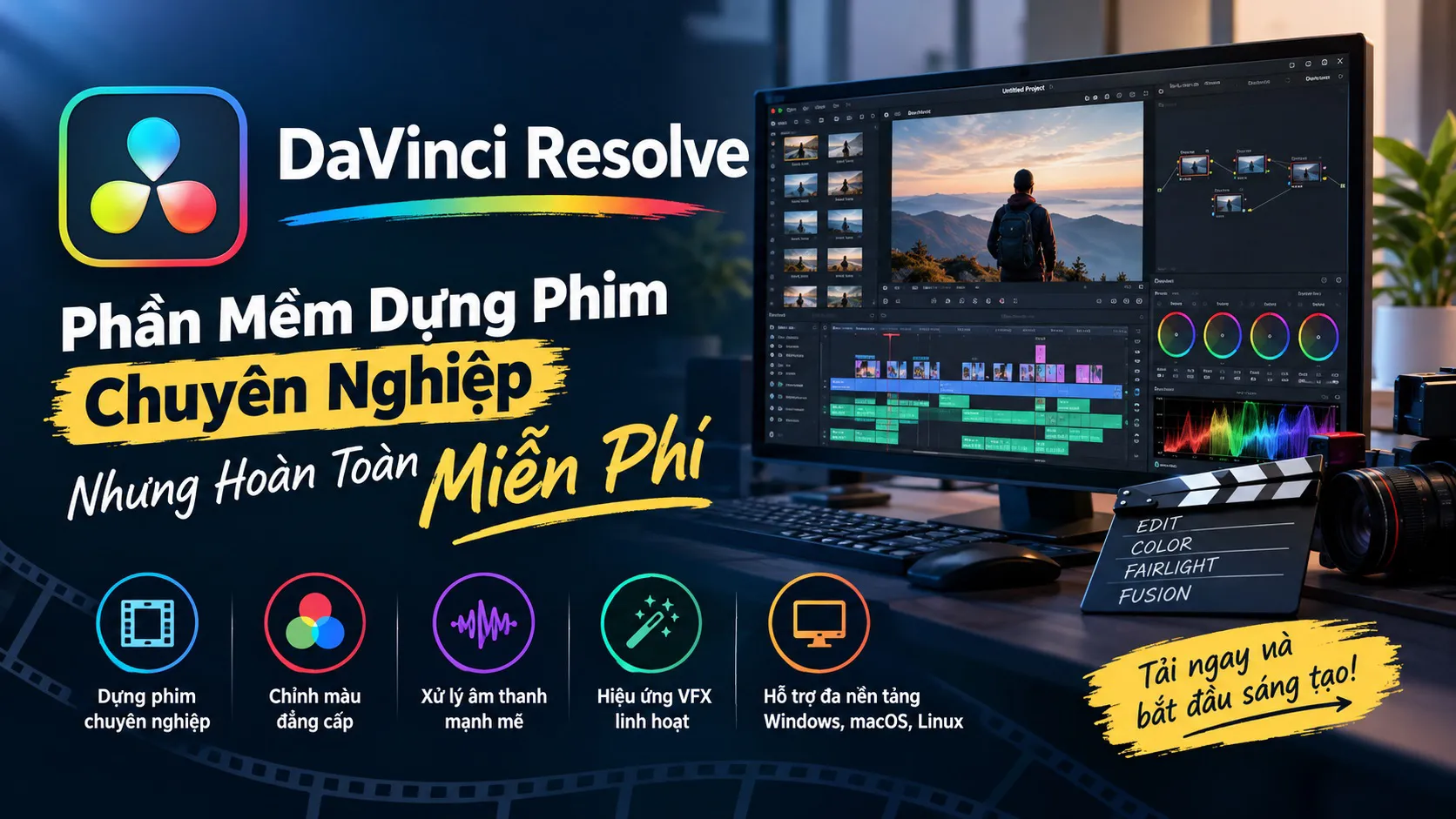
DaVinci Resolve là phần mềm chỉnh sửa video chuyên nghiệp, cho phép người dùng thực hiện toàn bộ quy trình hậu kỳ trong cùng một ứng dụng thay vì phải chuyển qua lại giữa nhiều phần mềm khác nhau. Từ việc cắt dựng video, chỉnh màu, xử lý âm thanh cho đến tạo hiệu ứng, tất cả đều nằm gọn trong một giao diện.
Điều khiến nhiều người quan tâm đến DaVinci Resolve là phần mềm này miễn phí sử dụng, trong khi vẫn cung cấp bộ công cụ đủ để đáp ứng từ nhu cầu học tập cơ bản cho đến các dự án sản xuất video chuyên nghiệp. Đây cũng là lý do phần mềm được nhiều nhà sáng tạo nội dung, biên tập viên và người làm phim tin dùng.
Vì sao nhiều người chọn DaVinci Resolve
Việc một phần mềm miễn phí nhưng vẫn được giới làm video chuyên nghiệp sử dụng không phải chuyện ngẫu nhiên. Vài yếu tố dưới đây thường được nhắc đến khi so sánh DaVinci Resolve với các lựa chọn khác:
- Có đầy đủ công cụ cho toàn bộ quy trình dựng phim, từ cắt ghép đến chỉnh màu và xử lý âm thanh, không cần dùng thêm phần mềm phụ.
- Giao diện hiện đại, được chia thành các khu vực làm việc riêng biệt cho từng công đoạn.
- Hiệu năng ổn định và hỗ trợ nhiều định dạng video khác nhau.
- Được cập nhật tính năng mới liên tục, phù hợp cho cả người mới bắt đầu lẫn người đã có kinh nghiệm dựng phim.
Với những ai đang tìm một phần mềm dựng video chất lượng cao mà không muốn tốn chi phí bản quyền, đây là những điểm khiến DaVinci Resolve trở thành lựa chọn đáng cân nhắc.
Hướng dẫn tải và cài đặt DaVinci Resolve
Quá trình tải và cài DaVinci Resolve có nhiều bước hơn một vài phần mềm thông thường, nhưng mỗi bước đều khá rõ ràng nếu bạn làm theo tuần tự.
Tải file cài đặt từ trang chủ
Đầu tiên, bạn vào trang chủ DaVinci Resolve, kéo xuống một chút rồi nhấn vào Free Download Now. Ở bước tiếp theo, chọn phiên bản muốn tải về, và nhớ chọn đúng bên DaVinci Resolve (bản miễn phí) chứ không phải bản Studio trả phí.
Trang sẽ yêu cầu bạn điền thông tin cá nhân, thông tin ảo cũng được, sau đó nhấn Register & Download để hệ thống bắt đầu tải file về máy. Nếu quá trình tải không tự khởi động, bạn có thể nhấn trực tiếp vào file DaVinci_Resolve_Windows.zip để tải thủ công.
Cài đặt trên máy tính
Sau khi tải xong, giải nén file zip rồi mở DaVinci_Resolve_Windows.exe lên, nhấn Install để bắt đầu.
Các bước tiếp theo khá đơn giản: nhấn Next để qua bước giới thiệu, đánh dấu vào ô đồng ý điều khoản sử dụng rồi tiếp tục nhấn Next. Sau một bước Next nữa, bạn nhấn Install để chính thức bắt đầu quá trình cài đặt. Lúc này hệ thống sẽ tự động sao chép file vào máy, bạn chỉ cần chờ.
Khi cài xong, nhấn Finish, sau đó hệ thống sẽ hỏi có muốn khởi động lại máy không, bạn nhấn Yes để hoàn tất và áp dụng các thay đổi.
Thiết lập ban đầu sau khi cài xong
Sau khi máy khởi động lại, mở DaVinci Resolve lên, nhấn Continue, rồi chọn Quick Setup để tiếp tục thiết lập ban đầu.
Phần mềm sẽ hỏi qua một vài thông tin để tối ưu trải nghiệm làm việc: độ phân giải video bạn thường làm, thư mục lưu trữ video, và phần mềm chỉnh sửa video bạn từng dùng trước đó (nếu chưa dùng phần mềm nào, có thể chọn luôn DaVinci Resolve). Sau mỗi lựa chọn, nhấn Continue để đi tiếp, và ở bước cuối cùng nhấn Start để vào giao diện làm việc chính.
Xử lý lỗi GPU nếu gặp phải
Một tình huống khá phổ biến là khi mở DaVinci Resolve lên, phần mềm báo lỗi liên quan đến GPU. Nếu gặp trường hợp này, bạn nhấn vào Update Configuration.
Trong cửa sổ hiện ra, vào mục System – Memory and CPU, bỏ tích ở hai ô GPU processing mode và GPU selection. Sau đó đảm bảo bạn đã chọn OpenCL và tích đúng card đồ họa đang dùng trên máy, rồi nhấn Save để lưu lại, tiếp theo nhấn OK. Mở lại DaVinci Resolve, phần mềm sẽ vào được giao diện chính bình thường.
Giao diện làm việc của DaVinci Resolve
Sau khi cài đặt và thiết lập xong, bạn sẽ thấy DaVinci Resolve có hai giao diện chính: giao diện khởi động (nơi quản lý các dự án) và giao diện chỉnh sửa video – nơi thực hiện các thao tác dựng phim, chỉnh màu, xử lý âm thanh và thêm hiệu ứng. Vì mọi công cụ được gom vào một ứng dụng, việc chuyển đổi giữa các công đoạn làm video diễn ra ngay trong cùng một không gian làm việc, không cần mở thêm phần mềm khác.
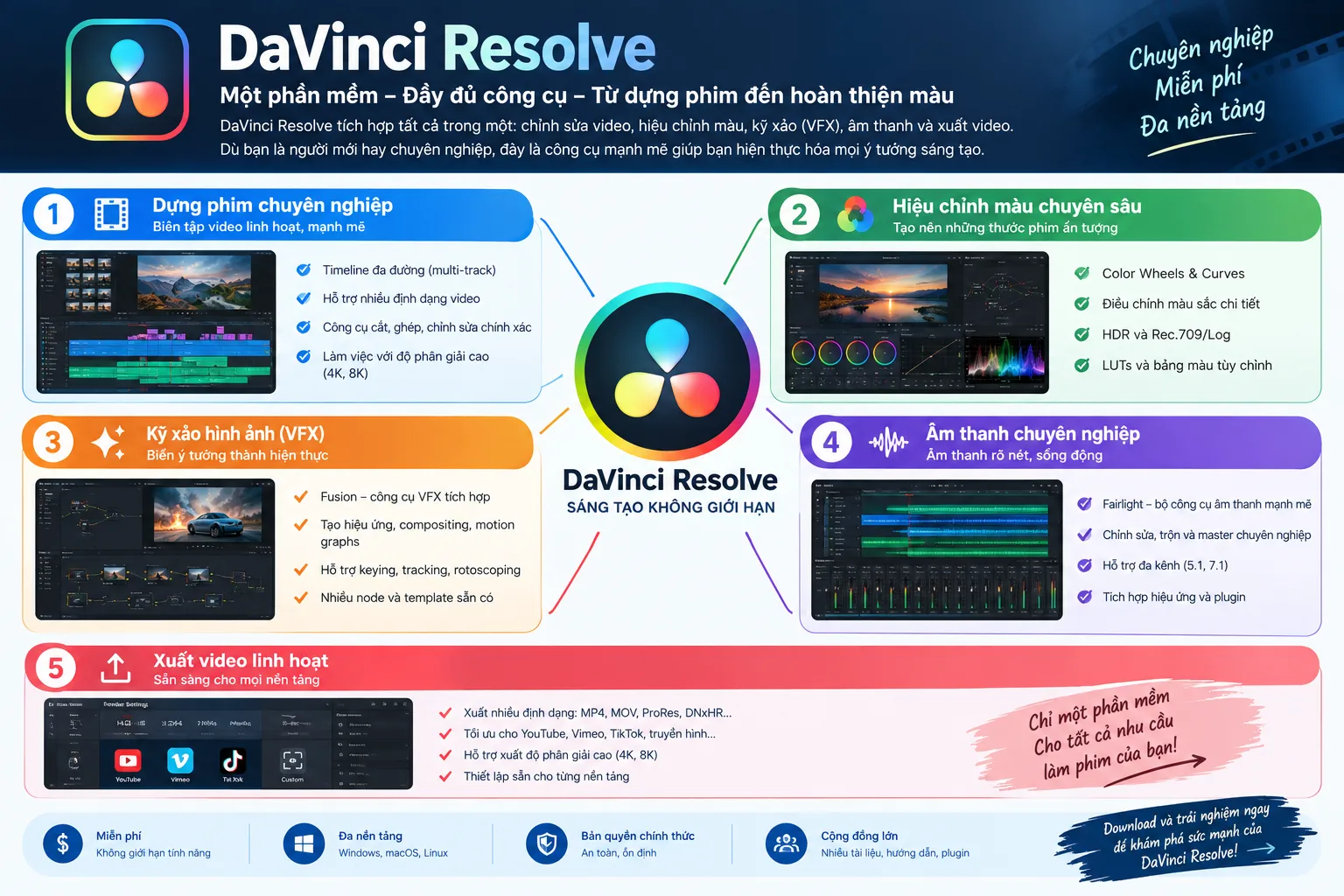
Với người mới bắt đầu, có thể sẽ cần một chút thời gian để làm quen với cách sắp xếp công cụ, nhưng đây cũng là cách mà DaVinci Resolve cố gắng đưa toàn bộ quy trình hậu kỳ về một nơi duy nhất.
Có nên tải DaVinci Resolve không
Nếu bạn cần một phần mềm dựng video có đầy đủ công cụ chuyên nghiệp – từ cắt ghép, chỉnh màu, xử lý âm thanh đến tạo hiệu ứng – mà không muốn trả phí bản quyền, DaVinci Resolve là một lựa chọn đáng thử. Phần mềm phù hợp cho cả người mới học dựng phim lẫn những ai đã làm việc với video chuyên nghiệp, và với việc liên tục được cập nhật tính năng, đây vẫn là công cụ đáng để cài đặt và trải nghiệm cho các dự án video sắp tới của bạn.

