

Tải PDFgear – Phần Mềm Đọc Và Sửa PDF Thay Thế Acrobat, Hoàn Toàn Miễn Phí
Acrobat vẫn là cái tên quen thuộc mỗi khi nhắc đến làm việc với file PDF, nhưng không phải ai cũng muốn trả phí hàng tháng chỉ để chỉnh sửa vài trang tài liệu hay ký tên vào một hợp đồng. PDFgear xuất hiện đúng vào khoảng trống đó: một phần mềm đọc và chỉnh sửa PDF miễn phí, làm được phần lớn những gì người dùng phổ thông cần, mà không đòi hỏi bất kỳ khoản phí nào.
PDFgear là phần mềm gì
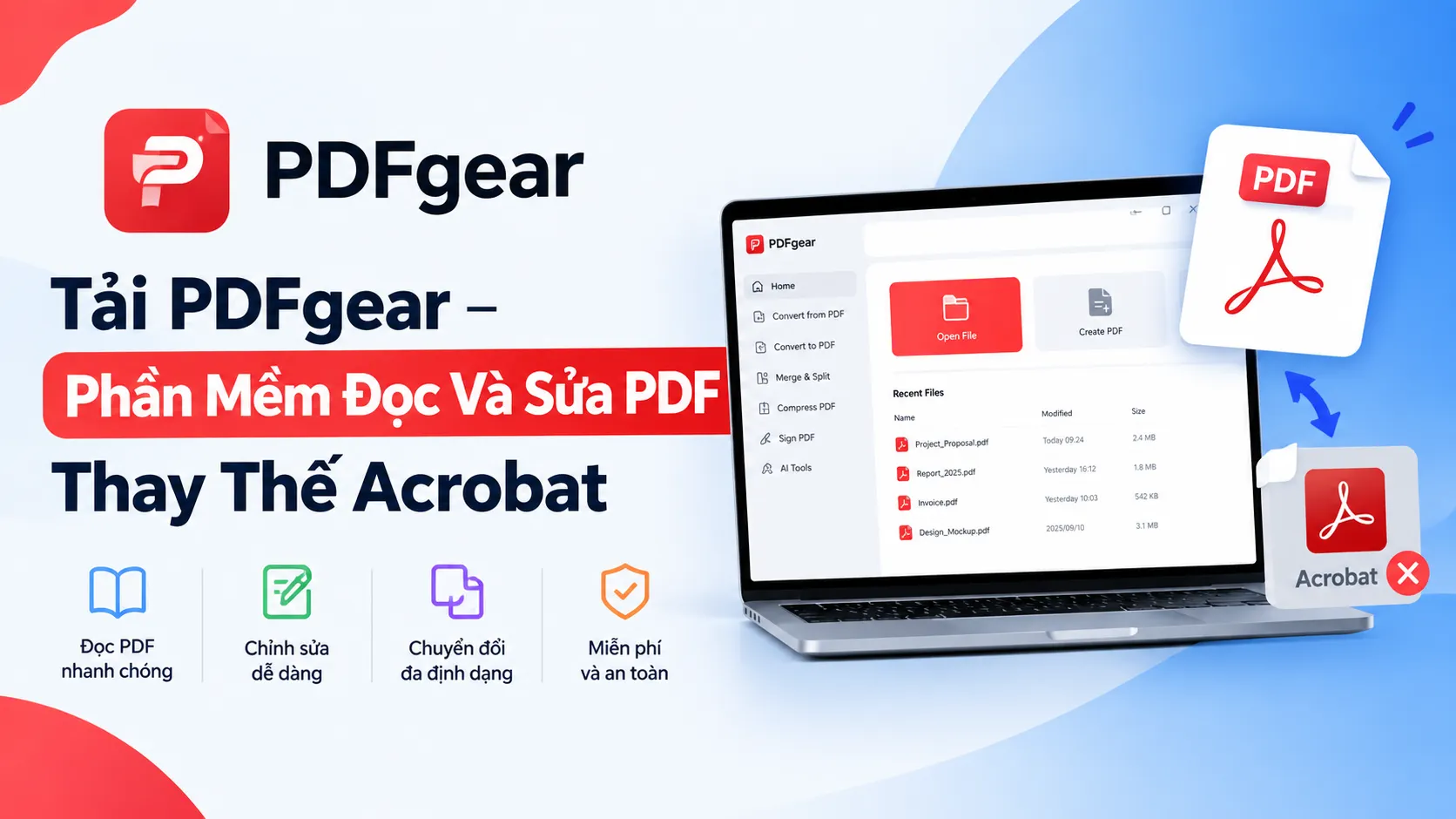
PDFgear là công cụ xử lý file PDF chạy trực tiếp trên máy tính, cho phép xem, chỉnh sửa, chuyển đổi định dạng, ký tài liệu và thực hiện nhiều thao tác khác với PDF. Giao diện được thiết kế theo hướng hiện đại, các nút chức năng sắp xếp rõ ràng nên người mới dùng cũng không mất nhiều thời gian để tìm ra công cụ mình cần.
Điểm khiến PDFgear được nhắc đến nhiều gần đây là việc phần mềm cung cấp đầy đủ những tính năng cơ bản mà trước đây thường chỉ có ở các bản trả phí của Acrobat hoặc các phần mềm PDF thương mại khác. Với những ai chỉ cần xử lý PDF ở mức thông thường trong công việc và học tập, đây là một lựa chọn hợp lý để thay thế các phần mềm truyền thống.
PDFgear xử lý được những gì với file PDF
Không phải phần mềm đọc PDF miễn phí nào cũng cho phép chỉnh sửa nội dung trực tiếp, nhưng PDFgear thì có. Một vài tác vụ phổ biến người dùng có thể thực hiện:
- Xem và cuộn trang tài liệu PDF với tốc độ tải nhanh.
- Chỉnh sửa văn bản, hình ảnh ngay trong file PDF mà không cần chuyển đổi qua Word.
- Chuyển đổi PDF sang các định dạng khác và ngược lại.
- Ký tài liệu điện tử trực tiếp trên phần mềm.
- Quản lý, sắp xếp lại các trang trong file PDF.
Với người làm văn phòng, đây gần như là bộ công cụ xử lý PDF thay thế Acrobat đủ dùng cho phần lớn nhu cầu hằng ngày, từ đọc hợp đồng, chỉnh sửa báo cáo cho đến ký xác nhận văn bản.
Hướng dẫn tải và cài đặt PDFgear
Quá trình cài đặt PDFgear khá đơn giản, không có bước nào phức tạp hay yêu cầu cấu hình đặc biệt.
Tải file cài đặt PDFgear
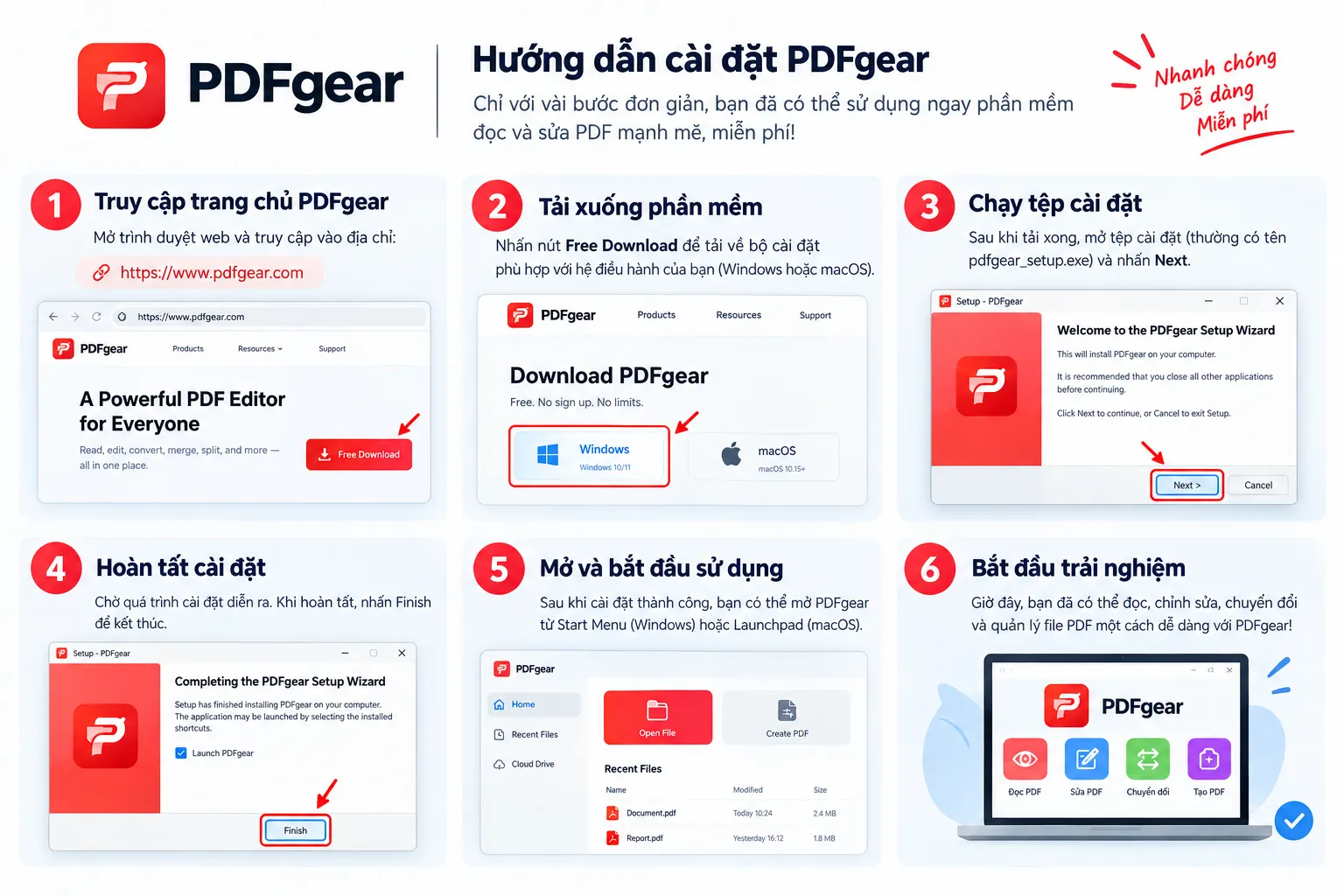
Bạn vào trang chủ PDFgear để tải file cài đặt về máy. Sau khi tải xong, mở file pdfgear_setup.exe lên, một cửa sổ xác nhận sẽ hiện ra, bạn nhấn OK để tiếp tục.
Cài đặt PDFgear trên máy tính
Từ đây, quá trình cài đặt gần như chỉ xoay quanh việc nhấn Next liên tục qua các bước thiết lập mặc định của trình cài đặt. Sau khi đi hết các bước Next, bạn nhấn Install để bắt đầu cài đặt chính thức.
Hệ thống sẽ tự sao chép file cần thiết vào máy, quá trình này diễn ra khá nhanh. Khi hoàn tất, nhấn Finish để đóng cửa sổ cài đặt lại. Lúc này PDFgear đã sẵn sàng để mở lên sử dụng.
Giao diện làm việc thực tế của PDFgear
Mở PDFgear lên, bạn sẽ thấy giao diện chính khá gọn gàng, tập trung vào các thao tác mở file, chuyển đổi và chỉnh sửa. Khi mở một file PDF bất kỳ, giao diện chuyển sang chế độ đọc và chỉnh sửa, với các công cụ nằm ở thanh bên hoặc thanh công cụ phía trên tùy vào tác vụ đang thực hiện.
Cách bố trí này giúp người dùng dễ hình dung mình đang làm gì với tài liệu, thay vì phải tìm kiếm chức năng ẩn trong nhiều lớp menu như một số phần mềm PDF cũ.
PDFgear có thay được Acrobat không
Với nhu cầu xử lý PDF ở mức phổ thông, PDFgear đáp ứng khá đầy đủ: xem tài liệu, chỉnh sửa nội dung, chuyển đổi định dạng, ký và quản lý file, tất cả đều có sẵn mà không mất phí. Đây là lý do phần mềm đang được nhiều người, đặc biệt là dân văn phòng và sinh viên, chọn thay cho các phần mềm PDF trả phí truyền thống.
Nếu bạn đang cần một công cụ xử lý PDF miễn phí, dễ dùng, để phục vụ công việc và học tập hằng ngày, PDFgear là một lựa chọn đáng thử ngay lúc này.

